
Planificador de deudas en Excel: bola de nieve y avalancha
Si tienes varias deudas abiertas (tarjeta, préstamo del coche, una compra a plazos), cuesta saber a cuál dedicar el dinero que sobra y cuándo se acaba todo. Un planificador de deudas en Excel simula tu plan de pago mes a mes, compara los dos métodos más conocidos y te da una fecha orientativa para quedar libre de deudas.
Funciona en Excel (Windows y Mac), Google Sheets y LibreOffice · Sin macros
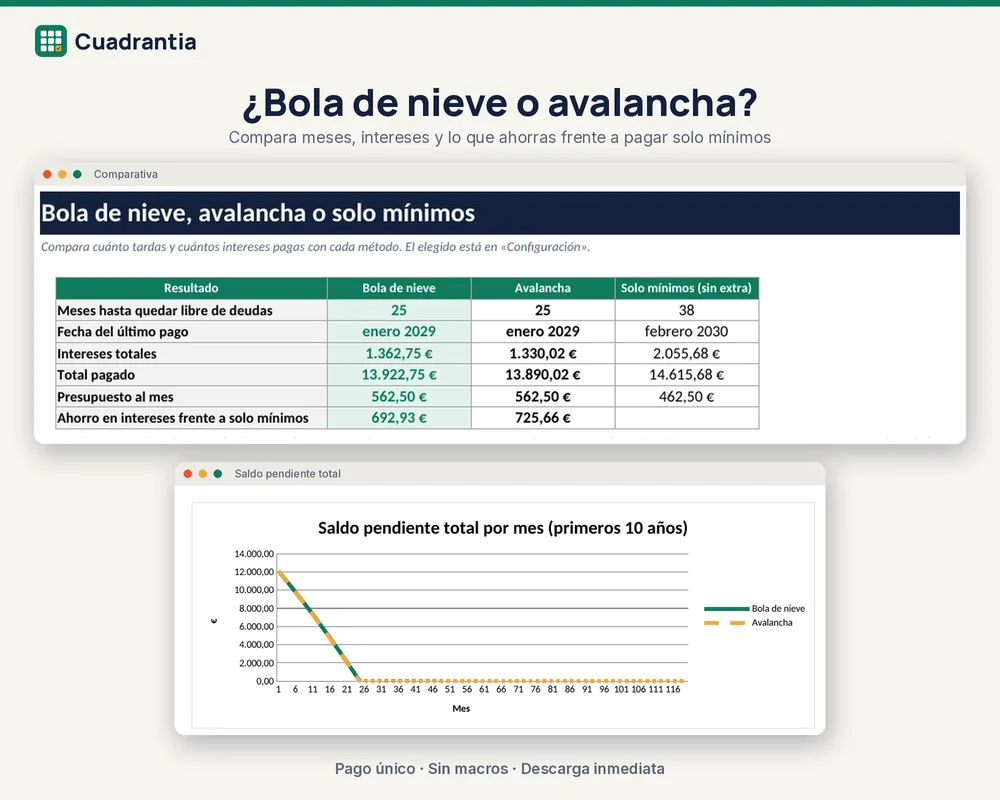
Bola de nieve o avalancha: qué cambia
Los dos métodos consisten en pagar la cuota mínima de todas las deudas y destinar un extra cada mes a una sola, la «objetivo». Cuando esa se cancela, su cuota se suma al extra de la siguiente (el efecto bola de nieve).
- Bola de nieve: atacas primero la deuda con el saldo más bajo. Sueles cancelar deudas antes y ves resultados pronto.
- Avalancha: atacas primero la que tiene el tipo de interés (TIN) más alto. Sueles pagar menos intereses en total.
- Solo mínimos: no pones extra. Sirve como referencia para ver cuánto alargas el pago y cuánto pagas de más.
No hay un método «oficial»: el que te conviene depende de tus números. Por eso la plantilla calcula los tres escenarios con tus deudas y te los pone uno al lado del otro.
Cómo hacer un plan de pago en Excel, paso a paso
- Reúne tus deudas: saldo pendiente, TIN anual y cuota mínima de cada una (hasta 10). Los tienes en la app del banco, en el contrato o en el recibo mensual.
- Decide un extra mensual realista, aunque sean 20 €. Ese es el dinero que va a la deuda objetivo, además de las cuotas mínimas.
- Compara los tres escenarios y elige el que te encaje: menos intereses, deudas canceladas antes, o el ritmo que puedas mantener.
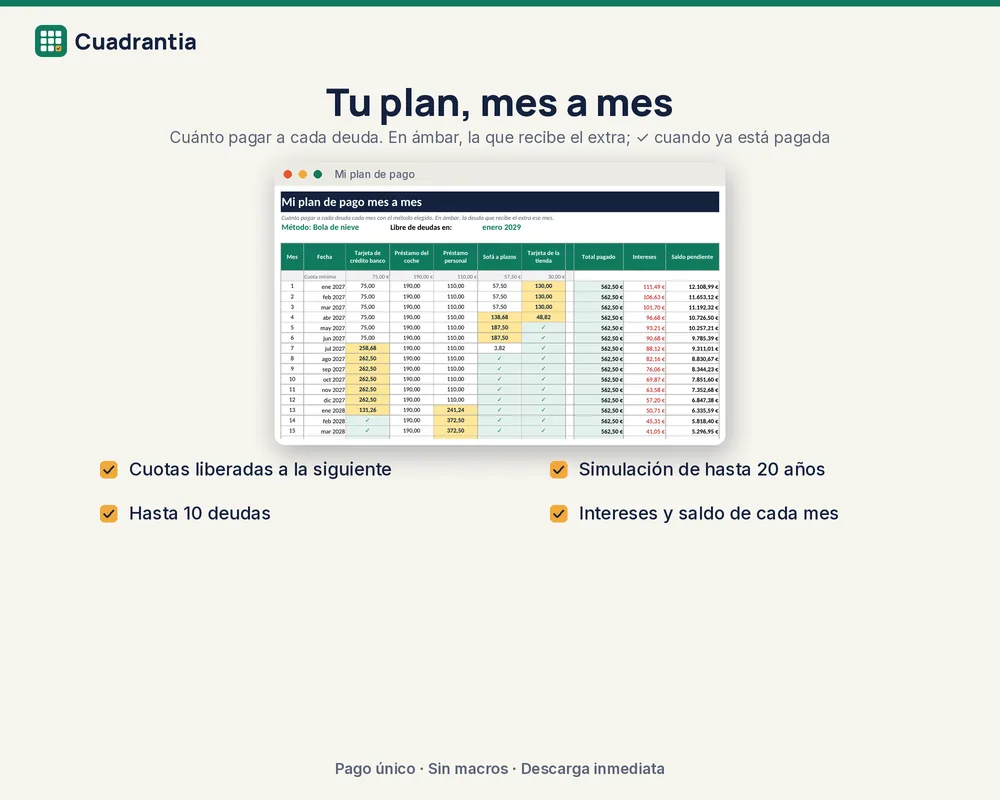
- Sigue el plan de cada mes: la plantilla te dice cuánto pagar a cada deuda. La que recibe el extra aparece destacada. Cuando una se cancela, su cuota pasa sola a la siguiente.
- Anota lo que has pagado y revisa el progreso. Si un mes no puedes poner el extra, no pasa nada: el plan se puede recalcular.
Qué incluye la plantilla
- Configuración de hasta 10 deudas (saldo, TIN, cuota mínima), extra mensual y método.
- Comparativa de bola de nieve, avalancha y solo mínimos, con gráfico de saldo pendiente.
- Plan de pagos mes a mes (hasta 20 años) y aviso si una cuota no cubre los intereses.
- Registro de pagos y hoja de progreso por deuda.
- Guía de uso en PDF. Sin macros: Excel, Google Sheets y LibreOffice (también Mac).
Qué no es esta plantilla
- No es asesoramiento financiero ni un plan de insolvencia. Es una herramienta de organización personal, con un cálculo orientativo.
- Los intereses se aproximan con el TIN mensual. Tu entidad puede calcularlos de otra forma (TAE, comisiones, intereses de demora o cambios de tipo).
- No incluye hipotecas con amortización a tipo variable ni reunificaciones: está pensada para deudas de consumo (tarjetas, préstamos personales, financiaciones y compras a plazos).
Calculadoras gratis: regla 50/30/20 · interés compuesto y ahorro objetivo · cuota de hipoteca
Si prefieres llevar presupuesto, ahorros y deudas en Notion: Finanzas personales en Notion (9 €).
Preguntas frecuentes
¿Qué es el método bola de nieve?
¿Y el método avalancha?
¿Y si solo puedo poner 20 € extra al mes?
¿Funciona en Google Sheets y en el móvil?
¿Es asesoramiento financiero?
Te puede servir también
Fuentes
Información orientativa revisada el 15/11/2026; no es asesoramiento jurídico, laboral ni fiscal. Ante cualquier diferencia prevalecen la norma oficial y tu convenio colectivo.